
Free Screen to Video herunterladen – Bildschirmaktivität einfach unter Windows & Mac aufnehmen
Free Screen to Video ist ein leichtgewichtiges und benutzerfreundliches Bildschirmaufnahme‑Tool, das für schnelle und unkomplizierte Aufnahmen von Bildschirminhalten entwickelt wurde. Egal, ob Sie Tutorials erstellen, Software‑Demos aufnehmen oder Schritt‑für‑Schritt‑Anleitungen teilen – diese kostenlose Software ermöglicht es Ihnen, Ihren Bildschirm in hochwertigen Videoformaten wie AVI und SWF (Flash) aufzunehmen. Mit intuitiven Bedienelementen und minimaler Einrichtung ist Free Screen to Video perfekt für Anfänger und Gelegenheitsnutzer, die eine unkomplizierte Lösung benötigen.
Die Software unterstützt drei Aufnahmemodi – Vollbild, aktives Fenster oder benutzerdefinierter Bereich – und bietet Ihnen damit Flexibilität je nach Bedarf. Sie können zudem Systemaudio, Mikrofoneingang oder beides aufnehmen, was sie ideal für Voice‑over‑Aufnahmen macht. Zwar fehlen erweiterte Bearbeitungsfunktionen, doch ihre Schlichtheit und Zuverlässigkeit machen sie zu einer soliden Wahl für einfache Bildschirmaufnahmen.
Das Beste: Sie ist komplett kostenlos, ohne versteckte Kosten oder Wasserzeichen. Perfekt für Lehrkräfte, Remote‑Arbeiter und Content‑Creator, die Bildschirmaktivitäten ohne die Komplexität professioneller Werkzeuge aufnehmen möchten.
Wichtige Funktionen von Free Screen to Video
Free Screen to Video besticht durch seine klare Benutzeroberfläche und die wesentlichen Aufnahmefunktionen, die für den täglichen Gebrauch optimiert sind. Einer der wertvollsten Aspekte ist die Unterstützung mehrerer Aufnahmemodi: Sie können Ihren gesamten Bildschirm, das aktive Fenster oder einen benutzerdefinierten Bereich erfassen. Dieses Maß an Kontrolle sorgt dafür, dass Sie nur das aufnehmen, was nötig ist, spart Speicherplatz und erhöht die Übersichtlichkeit. Die Software ermöglicht zudem die Aufnahme von System‑ oder Mikrofon‑Audio, was für kommentierte Tutorials oder Präsentationen unerlässlich ist. Diese Optionen lassen sich in den Einstellungen einfach umschalten, sodass Sie flexibel auf verschiedene Anwendungsfälle reagieren können.
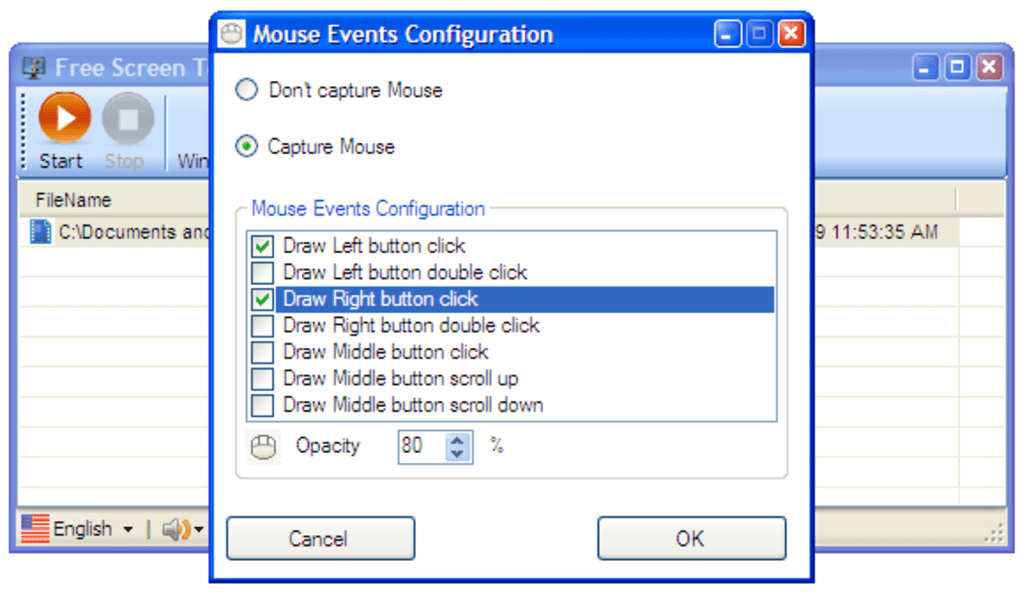
Ein weiteres Highlight ist die Möglichkeit, Mausbewegungen und Klicks zu erfassen. Das ist besonders nützlich für Anleitungs‑Videos, bei denen visuelle Hinweise entscheidend sind. Wie in Tests festgestellt, ist das Cursor‑Tracking jedoch nicht immer exakt – es gibt leichte Verzögerungen oder Versätze, die bei detaillierten Demonstrationen die Genauigkeit beeinträchtigen können.
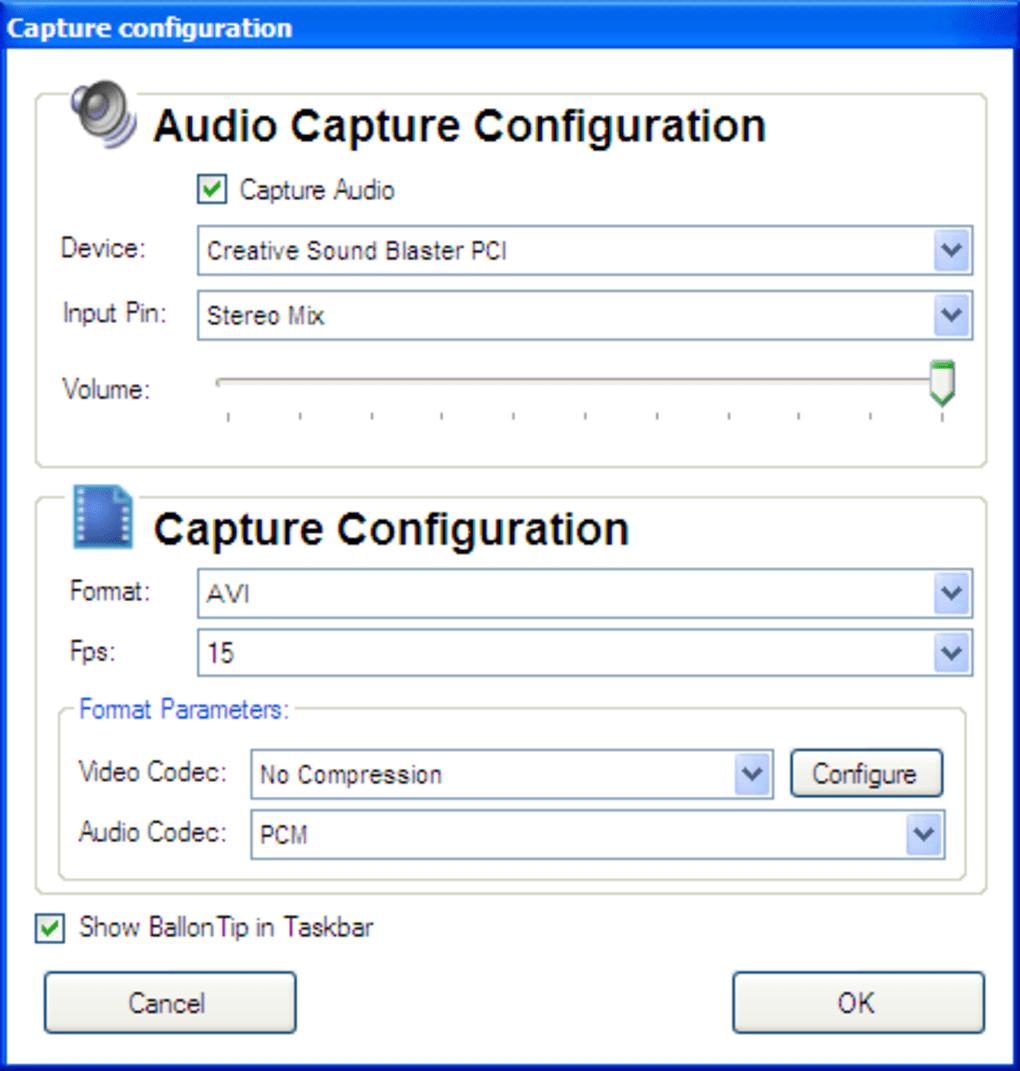
Für den allgemeinen Gebrauch ist es jedoch ausreichend funktional. Das Tool unterstützt mehrere Ausgabeformate, darunter AVI und SWF (Flash), und ist damit mit verschiedenen Plattformen und Mediaplayern kompatibel. Zwar bietet es keine Videobearbeitung, aber Sie können Videoqualität, Bildrate und Aufnahmedauer über das Konfigurations‑Panel anpassen.
Die Installation ist unkompliziert, und die Software läuft im Hintergrund, ohne übermäßige Systemressourcen zu verbrauchen. Sie ist ideal für Nutzer mit älteren oder leistungsschwachen Rechnern, die einen zuverlässigen Bildschirmrekorder ohne Verzögerungen benötigen. Zudem gibt es keine aufdringlichen Werbeanzeigen oder Pop‑Ups, was das Nutzungserlebnis verbessert. Ob Sie einen Software‑Walkthrough, ein Zoom‑Meeting oder ein kurzes Tutorial aufnehmen – Free Screen to Video liefert konsistente Ergebnisse. Es ist kein Ersatz für fortgeschrittene Werkzeuge wie Camtasia oder OBS, aber für einfache, schnelle Aufnahmen ist es eine verlässliche und sichere Wahl.
- Vollbild, aktives Fenster oder benutzerdefinierter Bildschirmbereich aufnehmen
- Unterstützung für AVI‑ und SWF‑(Flash‑)Videoformate
- Optionale Audioaufnahme (System‑ und/oder Mikrofon‑Audio)
- Mausklick‑ und Bewegungs‑Erfassung
- Anpassbare Videoqualität, Bildrate und Aufnahmedauer
- Leichtgewichtig und geringer Ressourcenverbrauch
- Kostenlos zum Download und zur Nutzung, ohne Wasserzeichen
Wie man Free Screen to Video installiert und verwendet
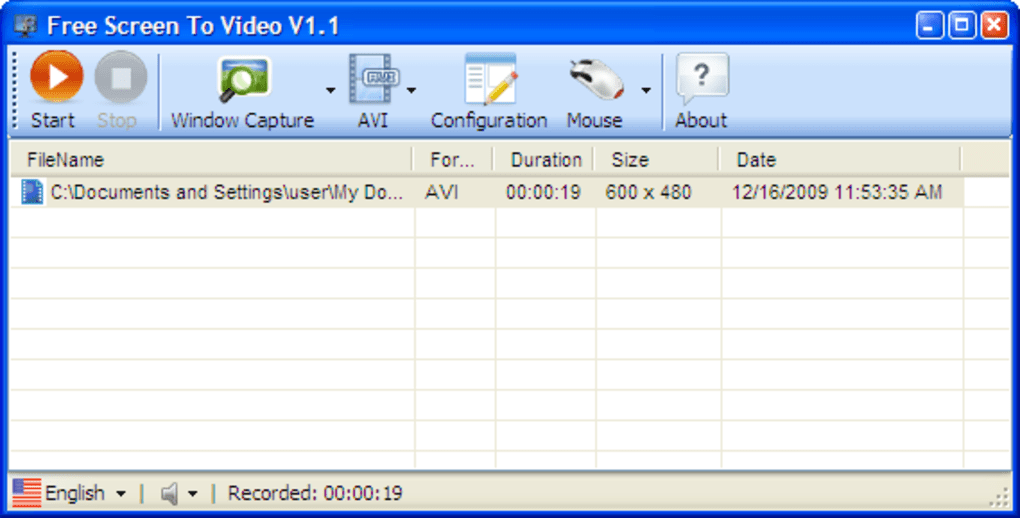
Der Einstieg in Free Screen to Video ist ein Kinderspiel, selbst für Nutzer mit wenig technischem Know‑how. Besuchen Sie zunächst die offizielle Download‑Seite und wählen Sie die Version, die zu Ihrem Betriebssystem passt – Windows oder Mac. Der Installer ist klein und schließt die Installation innerhalb weniger Sekunden ab. Nach der Installation starten Sie die Anwendung über den Desktop oder das Startmenü. Die Hauptoberfläche ist minimalistisch, mit klar gekennzeichneten Schaltflächen für Aufnahme, Einstellungen und Wiedergabe.
Um mit der Aufnahme zu beginnen, klicken Sie auf die Schaltfläche „Start“ und wählen Sie Ihren Aufnahmemodus: Vollbild, aktives Fenster oder ein benutzerdefinierter Bereich. Wenn Sie einen benutzerdefinierten Bereich wählen, ziehen Sie einfach das Auswahlrechteck, um den gewünschten Bereich festzulegen. Sie können zudem die Audioaufnahme aktivieren, indem Sie die gewünschte Eingabequelle auswählen – System‑Audio, Mikrofon oder beides. Die Software zeigt eine Vorschau des ausgewählten Bereichs und der Audioeinstellungen an, sodass Sie alles vor dem Start überprüfen können. Sobald alles eingestellt ist, klicken Sie auf „Aufnahme starten“ und beginnen mit Ihrer Bildschirmaktivität.
Wenn Sie fertig sind, klicken Sie auf die Schaltfläche „Stopp“. Die Aufnahme wird automatisch in dem von Ihnen gewählten Ordner mit einem Standarddateinamen und Zeitstempel gespeichert. Sie können das Video anschließend direkt in der App abspielen oder in einem beliebigen Standard‑Mediaplayer öffnen.
Für zukünftige Aufnahmen können Sie die Einstellungen – etwa Videoqualität, Bildrate oder Ausgabeformat – im Reiter „Einstellungen“ anpassen. Das Tool merkt sich zudem Ihre letzte Konfiguration, sodass Sie nicht jedes Mal alles neu einstellen müssen. Das ist ideal für wiederkehrende Aufgaben wie tägliche Tutorials oder Schulungen.
Ein wichtiger Hinweis: Um Audio‑Verzerrungen zu vermeiden, stellen Sie sicher, dass Ihr Mikrofon korrekt konfiguriert ist und keine Hintergrundgeräusche aufnimmt. Vermeiden Sie außerdem das Ausführen von ressourcenintensiven Anwendungen während der Aufnahme, um eine reibungslose Performance zu gewährleisten. Mit diesen einfachen Schritten können Sie in wenigen Minuten professionelle Bildschirmvideos erstellen.
Kompatibilität und Systemanforderungen
Free Screen to Video ist so konzipiert, dass es nahtlos auf mehreren Plattformen funktioniert und damit einer breiten Nutzerbasis zugänglich ist. Es unterstützt sowohl Windows (Windows 7, 8, 10 und 11) als auch Mac (macOS 10.12 und neuer) und stellt damit die Kompatibilität mit den meisten modernen Desktop‑Systemen sicher. Die Software ist leichtgewichtig und benötigt nur minimale Systemressourcen – typischerweise weniger als 50 MB RAM im Betrieb – und ist somit auch für ältere oder leistungsschwache Rechner geeignet.
Für Windows‑Nutzer sind keine zusätzlichen Codecs erforderlich, da das Tool integrierte Unterstützung für AVI‑ und SWF‑Formate bietet. Mac‑Nutzer werden ebenfalls einen reibungslosen Installationsprozess erleben, ohne Abhängigkeitsprobleme. Die Anwendung läuft im Hintergrund, ohne andere Programme zu stören, sodass Sie während der Aufnahme multitasken können. Sie ist besonders nützlich für Remote‑Arbeiter, Lehrkräfte und Content‑Creator, die ein zuverlässiges Werkzeug ohne den Overhead komplexer Software benötigen.
Obwohl die Software kostenlos ist, unterstützt sie derzeit keine Android- oder iOS-Geräte. Wenn Sie mobile Bildschirmaufnahmen benötigen, sollten Sie Alternativen wie QuickTime (auf dem Mac) oder die integrierten Bildschirmaufnahme‑Funktionen neuerer iOS‑Versionen in Betracht ziehen. Für Desktop‑Nutzer bleibt Free Screen to Video jedoch eine sichere und effiziente Option. Die Software wird regelmäßig aktualisiert, um Fehler zu beheben und die Kompatibilität mit neuen Betriebssystemversionen zu verbessern, was eine langfristige Nutzbarkeit gewährleistet.
- Operating System: Windows 7/8/10/11, macOS 10.12+
- RAM: mindestens 512 MB (1 GB empfohlen)
- Storage: 100 MB freier Speicherplatz für die Installation
- Audio Support: System‑Audio, Mikrofon oder beides
- Video Output: AVI, SWF (Flash)
Vor‑ und Nachteile von Free Screen to Video
Jedes Tool hat seine Stärken und Schwächen, und Free Screen to Video ist da keine Ausnahme. Das Verständnis seiner Vor‑ und Nachteile hilft Ihnen zu entscheiden, ob es zu Ihren Anforderungen passt.
Vorteile
- Einfache und intuitive Benutzeroberfläche – Leicht zu bedienen für Anfänger und nicht‑technische Nutzer.
- Kostenlos zum Download und zur Nutzung – Keine Kosten, keine Wasserzeichen, keine versteckten Gebühren.
- Mehrere Aufnahmemodi – Vollbild, aktives Fenster oder benutzerdefinierter Bereich.
- Audio‑Aufnahmeunterstützung – System‑Sound oder Mikrofoneingang erfassen.
- Leichtgewichtige Performance – Geringe CPU‑ und Speicher‑Auslastung, ideal für ältere Systeme.
- Schnelle Installation und Einrichtung – Keine komplexe Konfiguration nötig.
Nachteile
- Probleme beim Cursor‑Tracking – Mausbewegungen sind leicht verzögert oder versetzt.
- Keine Videobearbeitungsfunktionen – Keine Möglichkeit zum Trimmen, Zuschneiden oder Hinzufügen von Effekten nach der Aufnahme.
- Eingeschränkte Ausgabeformate – Nur AVI und SWF; moderne Formate wie MP4 fehlen.
- Keine mobile Unterstützung – Nicht verfügbar für Android‑ oder iOS‑Geräte.
- Veraltete Benutzeroberfläche – Design wirkt im Vergleich zu modernen Bildschirmrecordern veraltet.
FAQ: Häufig gestellte Fragen
Ist Free Screen to Video wirklich kostenlos?
Ja, Free Screen to Video ist komplett kostenlos zum Download und zur Nutzung. Es gibt keine versteckten Kosten, Abonnementsgebühren oder Wasserzeichen in den aufgenommenen Videos. Die Software wird von den Entwicklern durch gelegentliche Updates und Community‑Support unterstützt.
Kann ich Audio aufnehmen, während ich meinen Bildschirm aufzeichne?
Ja, Free Screen to Video ermöglicht die Aufnahme von System‑Audio, Mikrofoneingang oder beidem gleichzeitig. Diese Funktion ist ideal für kommentierte Tutorials oder Erklärungen von Software‑Funktionen mit Sprachkommentar.
Unterstützt es das MP4‑Format?
Nein, Free Screen to Video unterstützt derzeit nur die Formate AVI und SWF (Flash). Wenn Sie MP4 benötigen, müssen Sie die Datei nach der Aufnahme mit einem kostenlosen Video‑Converter umwandeln.
Ist es sicher, Free Screen to Video herunterzuladen?
Ja, solange Sie die Software von der offiziellen Website oder vertrauenswürdigen Quellen herunterladen, ist Free Screen to Video sicher und geschützt. Vermeiden Sie Drittanbieter‑Seiten, die Malware oder Adware mit dem Installer bündeln könnten.
Kann ich es auf Mac und Windows verwenden?
Ja, Free Screen to Video ist für sowohl Windows (7/8/10/11) als auch macOS (10.12 und neuer) verfügbar und bietet damit eine plattformübergreifende Lösung für Bildschirmaufnahmen.
Endgültiges Fazit: Lohnt sich Free Screen to Video?
Free Screen to Video ist eine ausgezeichnete Wahl für Nutzer, die ein unkompliziertes, zuverlässiges Tool zur Aufnahme von Bildschirmaktivitäten benötigen, ohne die Komplexität fortgeschrittener Software. Zwar fehlen Videobearbeitungsfunktionen und es gibt kleinere Probleme beim Cursor‑Tracking, doch durch seine Schlichtheit, das leichte Design und den kostenfreien Zugang hebt es sich als optimale Option für schnelle Tutorials, Software‑Demos und Bildungsinhalte hervor. Wenn Sie nach einer sicheren, schnellen und unkomplizierten Möglichkeit suchen, Ihren Bildschirm unter Windows oder Mac aufzunehmen, liefert dieses Tool solide Ergebnisse. Es soll professionelle Werkzeuge wie OBS Studio oder Camtasia nicht ersetzen, aber für grundlegende Bildschirmaufnahmen ist es mehr als ausreichend.
Mit regelmäßigen Updates und einer wachsenden Nutzerbasis bleibt Free Screen to Video eine vertrauenswürdige Option für Gelegenheitsnutzer. Ob Sie Lehrkraft, Trainer oder Remote‑Mitarbeiter sind – das Herunterladen dieses kostenlosen Tools kann Ihnen Zeit und Aufwand sparen. Verpassen Sie nicht die Gelegenheit – starten Sie noch heute und erstellen Sie ansprechende Bildschirmvideos in wenigen Minuten.
Free Screen to Video jetzt herunterladen und Ihren Bildschirm mühelos aufnehmen!







